Vectaria.io untuk Pemula: Panduan Lengkap dari Nol Hingga Bikin Game 2D Pertamamu
Kamu baru saja mendaftar di Vectaria.io, layar penuh dengan ikon dan menu, dan perasaan “sekarang gimana?” mulai menghantui. Tenang. Saya juga pernah di posisi itu. Setelah menghabiskan ratusan jam—dan mengalami banyak kegagalan lucu—di platform pembuat game online ini, saya di sini untuk memotong semua kebingungan. Artikel ini adalah peta jalan langsung yang akan membawamu dari akun kosong hingga game 2D pertamamu yang bisa dimainkan, tanpa jargon yang berlebihan.
Yang akan kamu pelajari di sini bukan hanya langkah-langkah dasar, tapi logika di baliknya. Mengapa memilih sprite sheet daripada gambar tunggal? Bagaimana cara kerja event system yang menjadi tulang punggung Vectaria? Kita akan bahas itu, plus beberapa tip “ah-ha!” yang biasanya baru diketahui setelah berkali-kali mencoba.
Memahami Dunia Vectaria.io: Bukan Hanya “Drag and Drop”
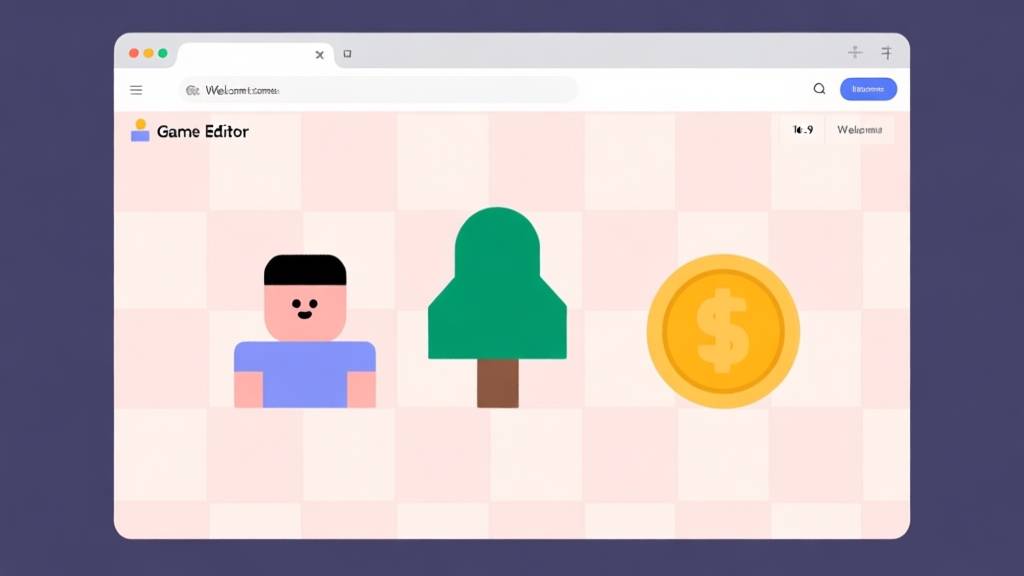
Sebelum menyelam, mari kita pahami medan tempurnya. Vectaria.io adalah platform pembuat game berbasis browser yang mengutamakan aksesibilitas dan logika visual. Kekuatannya terletak pada sistem “Events” yang memungkinkan kamu menyambungkan tindakan (seperti “karakter menyentuh koin”) dengan reaksi (“skor bertambah +1”) tanpa menulis kode satu baris pun.
Namun, di balik kesederhanaan itu, ada kedalaman yang sering terlewatkan oleh panduan pemula. Banyak tutorial hanya berkata “tarik blok ini”, tapi tidak menjelaskan mengapa blok itu bekerja. Misalnya, dalam dokumentasi resmi Vectaria.io disebutkan bahwa sistem fisiknya menggunakan pendekatan grid-based yang ringan. Ini artinya, presisi pixel-perfect seperti di engine profesional lain mungkin kurang cocok di sini, tapi justru ini keunggulan untuk membuat game bergaya arcade atau puzzle yang responsif.
Kelemahan yang harus kamu tahu sejak awal: Vectaria sangat hebat untuk prototipe cepat dan game 2D dengan mekanika sederhana hingga menengah. Tapi, jika kamu membayangkan game dengan cerita kompleks, cutscene sinematik, atau AI musuh yang sangat canggih, kamu akan cepat menemui batasnya. Itu bukan kekurangan, tapi batasan desain. Mengetahui hal ini sejak awal justru menghemat frustrasi.
Langkah 1: Membangun Fondasi – Setup Project yang Tepat
Jangan langsung terjun membuat karakter. Setup yang baik menentukan kecepatan dan kenyamananmu di kemudian hari.
A. Memilih Template dengan Bijak
Saat membuat project baru, Vectaria menawarkan beberapa template: Platformer, Top-Down, Blank, dll. Saran saya? Pilih “Blank Project”. Mengapa? Template lain sering kali menyisakan logika events yang mungkin membingungkan untuk pemula. Dengan kanvas kosong, kamu belajar membangun dari nol dan benar-benar memahami setiap koneksi yang dibuat. Ini investasi waktu yang akan terbayar di step-step selanjutnya.
B. Mengatur Scene dan Layer
Scene adalah level atau layar berbeda dalam gamemu (misal: Menu Utama, Level 1, Game Over). Layer adalah lapisan dalam sebuah scene (Background, Karakter, UI).
- Best Practice: Buatlah layer dengan nama yang jelas. “BG_Far”, “BG_Near”, “Player”, “Enemies”, “UI”. Percayalah, saat project mulai penuh, kemampuan untuk mengunci atau menyembunyikan layer tertentu akan menjadi penyelamat.
- Tip Eksklusif: Untuk game platformer, buat layer khusus bernama “One-Way Platform” (platform yang bisa ditembus dari bawah). Dengan memisahkannya, kamu bisa dengan mudah menerapkan logika fisika yang berbeda hanya pada layer itu.
Langkah 2: Memberi Nyawa – Asset, Karakter, dan Kontrol Dasar
Ini bagian yang paling menyenangkan. Kamu akan melihat dunia game-mu mulai bergerak.
A. Memasukkan Asset (Grafik)
Kamu bisa mengupload gambar sendiri atau menggunakan asset library Vectaria. Hindari jebakan kualitas gambar besar! Vectaria bekerja optimal dengan gambar berukuran wajar. Untuk karakter, gunakan sprite sheet (satu gambar yang berisi semua frame animasi). Ini lebih efisien dan memudahkan animasi.
- Sumber Asset Gratis & Legal: Saya sering mencari di OpenGameArt.org atau Kenney’s Assets. Asset mereka kompatibel dan berkualitas bagus untuk prototipe.
B. Membuat Karakter Pertamamu
Setelah menempatkan sprite karakter di layer “Player”, saatnya membuatnya bisa dikendalikan.
- Fisika: Tambahkan komponen “Physics Body” dan atur tipe menjadi “Dynamic”. Ini membuatnya terpengaruh gravitasi dan tabrakan.
- Kontrol Gerak: Di tab Events, inilah jantungnya. Kamu akan membuat event sederhana:
- Kondisi: “On Key Down” (misal, panah kanan).
- Aksi: “Apply Force” ke objek Player, dengan arah horizontal (X) positif.
Ulangi untuk kiri (X negatif), dan untuk lompat (berikan force Y negatif yang kuat, tetapi hanya jika karakter “Is On Floor”).
C. Rahasia Responsif Control yang Jarang Dibilang
Pernah merasa kontrolnya “licin” atau kurang responsif? Coba ini: Selain “Apply Force”, tambahkan aksi “Set Velocity” dengan nilai X tertentu saat tombol ditekan. Lalu, buat event terpisah yang “Always” menerapkan gaya gesek (dengan “Apply Force” berlawanan arah velocity) saat tidak ada input. Teknik hybrid ini memberi akselerasi yang smooth sekaligus pengereman yang tajam—rasanya lebih seperti game platformer klasik.
Langkah 3: Logika Game – Events adalah Kekuatan Supermu
Events adalah tempat di mana Vectaria bersinar. Mari kita buat mekanika pengumpulan koin.
- Buat objek Koin.
- Pergi ke Events. Klik “+ Add Event”.
- Kondisi: Pilih “Collision” antara objek “Player” dan “Koin”.
- Aksi (bisa lebih dari satu):
- “Destroy Object” -> Pilih “Koin”. (Koin hilang).
- “Get Variable” -> Ambil variabel global “score”.
- “Set Variable” -> Set variabel “score” menjadi (nilainya) + 10.
- “Play Sound” -> Pilih suara “coin”.
Level Up Logikamu: Membuat Pintu ke Level Berikutnya
Jangan hanya mengandalkan “jika skor > 50, pindah scene”. Itu membosankan. Coba buat objek “Pintu” yang hanya bisa aktif setelah semua koin di level terkumpul.
- Buat variabel global
coins_in_leveldancoins_collected. - Saat level dimulai, set
coins_in_leveldengan jumlah koin di scene (bisa dihitung manual atau dengan event khusus). - Setiap koin dikumpulkan, tambah
coins_collected. - Pada objek Pintu, buat event: Jika
coins_collectedSama Dengancoins_in_level, maka ubah sprite pintu menjadi “terbuka” dan tambah kondisi collision untuk pindah scene.
Logika seperti ini, meski sederhana, memberi rasa pencapaian yang jauh lebih memuaskan bagi pemain.
Langkah 4: Polish dan Publikasi – Dari Prototipe Menjadi Game
Game-mu sudah berjalan. Sekarang, waktunya memberi sentuhan akhir dan membagikannya ke dunia.
A. Polish Dasar yang Berdampak Besar
- Feedback Audio: Setiap aksi penting (lompat, koin, terkena musuh) harus ada suara. Asset suara sederhana pun akan membuat game terasa 10x lebih hidup.
- Partikel Sederhana: Vectaria memiliki generator partikel dasar. Tambahkan semburan partikel kecil saat koin dikumpulkan atau saat karakter mendarat. Ini memberi feedback visual yang memuaskan.
- UI yang Jelas: Gunakan font yang mudah dibaca. Pastikan elemen UI (skor, nyawa) ditempatkan di area yang tidak mengganggu gameplay.
B. Meluncurkan Game Pertamamu
Di editor, klik tombol “Publish”. Kamu akan mendapatkan opsi: - Privat Link: Bagikan ke teman untuk testing.
- Publik di Vectaria Arcade: Game-mu akan terdaftar di komunitas Vectaria dan bisa dimainkan oleh siapa saja.
- Embed: Dapatkan kode embed untuk ditempel di blog atau website pribadimu.
Sebelum publish, TEST secara brutal. Minta teman yang tidak tahu kontrolnya untuk mencoba. Lihat di mana mereka sering mati atau bingung. Iterasi adalah kunci.
FAQ: Pertanyaan yang Sering Muncul di Komunitas Pemula
Q: Apakah game yang dibuat di Vectaria.io bisa di-monetize atau dijual?
A: Tergantung lisensi asset yang kamu gunakan. Untuk kode/logika game yang kamu buat di Vectaria, kamu memegang kendali. Namun, platform Vectaria sendiri saat ini lebih fokus pada pembuatan dan berbagi game gratis. Untuk komersialisasi penuh (seperti menjual di Steam), kamu mungkin perlu mengekspor asset dan logikamu ke engine lain, yang bukan proses trivial. Selalu cek Terms of Service Vectaria untuk kepastian.
Q: Kenapa karakter saya sering “nyangkut” di tepi platform?
A: Kemungkinan besar karena bentuk (shape) collision body-nya tidak sesuai dengan sprite visualnya. Coba ubah shape dari default “Box” menjadi “Circle” atau “Polygon” dan sesuaikan ukurannya agar sedikit lebih kecil dari sprite. Memberikan sedikit “skin width” atau toleransi dalam pengaturan physics juga bisa membantu.
Q: Apakah Vectaria.io cocok untuk membuat game genre RPG?
A: Bisa, tetapi dengan batasan. Kamu bisa membuat sistem dialog sederhana, inventory berbasis grid, dan pertarungan turn-based dasar. Namun, untuk manajemen quest yang kompleks, peta dunia yang besar, atau sistem statistik yang rumit, kamu akan banyak berurusan dengan manajemen variabel global yang sangat banyak dan mungkin menemui batasan performa. Ideal untuk RPG sederhana ala game jam, kurang cocok untuk proyek RPG besar seperti Final Fantasy.
Q: Bagaimana cara terbaik untuk belajar lebih lanjut setelah panduan ini?
A: 1. Uji coba dan gagal. Coba buat fitur kecil yang ingin kamu lihat di game. 2. Jelajahi game-game yang dipublikasi di Vectaria Arcade. Banyak creator yang membuka project mereka untuk “Remix”. Ini adalah cara terbaik untuk melihat bagaimana mereka menyelesaikan masalah tertentu. 3. Bergabunglah dengan Komunitas Discord atau Forum Vectaria. Bertanya dan melihat diskusi orang lain adalah accelerator learning yang sangat powerful.