Pixel Art Itu Mudah, Kok! Mari Kita Buat Karakter Game Pertama Anda
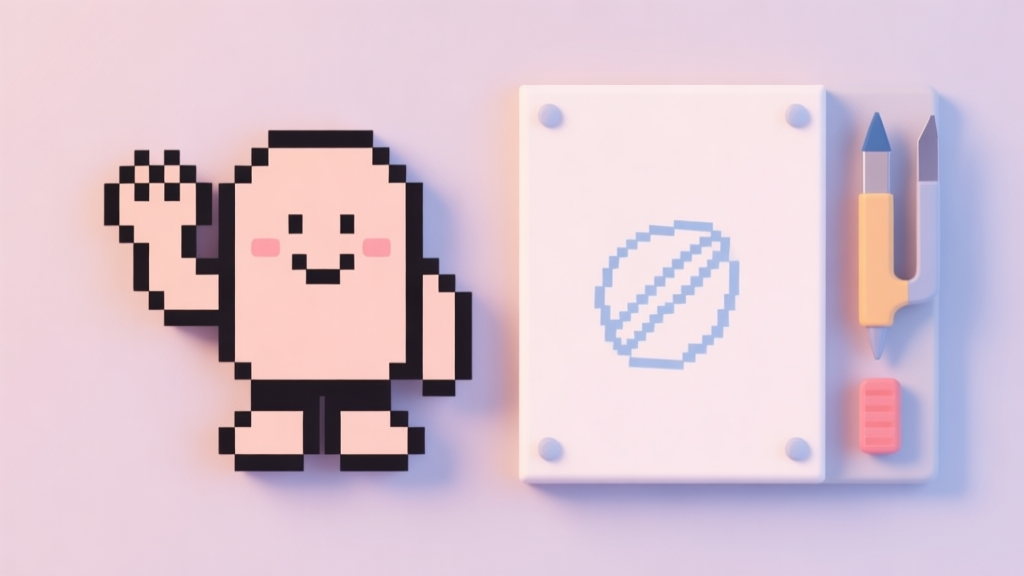
Anda mungkin berpikir, “Ah, pixel art itu butuh bakat seni tinggi dan software mahal.” Saya pernah berpikir begitu juga. Sampai suatu hari, frustasi karena tidak bisa menemukan karakter yang pas untuk game indie sederhana saya, saya memutuskan untuk mencoba sendiri. Hasilnya? Karakter pertama saya terlihat seperti kentang dengan kaki. Tapi dari situlah saya belajar: pixel art adalah keterampilan, bukan bakat bawaan. Dan dengan panduan yang tepat, siapa pun bisa membuat karakter game pertama yang layak dalam waktu singkat.
Artikel ini adalah workshop singkat Anda. Saya akan memandu Anda langkah demi langkah, dari kanvas kosong hingga karakter pixel siap pakai, dengan fokus pada prinsip dasar yang sering dilewatkan tutorial lain. Kita akan gunakan tools gratis dan teknik yang benar-benar bisa dipraktikkan pemula.
Persiapan: Mindset dan Tools yang Tepat Sebelum Mulai
Sebelum mengeklik mouse, kita atur ekspektasi dan peralatan. Kesalahan terbesar pemula adalah langsung terjun ke detail tanpa fondasi.
Pilih Software yang Ramah Pemula
Anda tidak butuh Photoshop yang ribet. Banyak software khusus pixel art yang intuitif dan gratis:
- Aseprite (Berbayar, tapi sangat direkomendasikan): Ini adalah standar de facto. Harganya terjangkau dan sering diskon di Steam. Antarmukanya dirancang khusus untuk pixel art.
- Piskel (Gratis & Online): Sempurna untuk memulai. Bisa diakses via browser, memiliki fitur dasar yang lengkap untuk animasi sederhana.
- GraphicsGale (Gratis, versi lama): Classic dan powerful, meski antarmukanya sedikit jadul.
Untuk workshop ini, konsepnya universal. Anda bisa ikuti di software mana pun. Saya pribadi menggunakan Aseprite karena workflow-nya yang efisien, seperti yang sering diulas oleh komunitas di situs resmi Aseprite.
Atur Kanvas Anda: Ukuran itu Penting!
Ini rahasia pertama: mulailah dengan kanvas kecil. Kanvas besar (misal 256×256) justru membuat Anda kewalahan. Kita akan mulai dengan 16×16 piksel atau maksimal 32×32 piksel. Ini memaksa Anda untuk membuat setiap piksel berarti dan belajar seni penyederhanaan.
Palet Warna Terbatas adalah Teman Anda
Jangan langsung mengambil dari roda warna penuh. Gunakan palet warna terbatas (limited palette). Ini mengurangi kebingungan dan menciptakan kesan artistik yang kohesif. Untuk awal, coba gunakan palet “EN4” atau “PICO-8” yang bisa Anda temukan online. Atau, buat sendiri dengan 4-6 warna: satu untuk kulit, 2-3 untuk pakaian, dan satu untuk aksen.
Langkah 1: Sketsa Siluet – The Power of Shape
Jangan langsung menggambar wajah atau detail. Langkah pertama yang paling krusial adalah siluet.
- Di kanvas 16×16, pilih warna hitam atau sangat gelap.
- Gambar bentuk dasar karakter Anda. Apakah badannya besar dan kotak (untuk karakter kuat)? Atau kecil dan segitiga (untuk karakter lincah)? Bentuk ini harus masih bisa dikenali bahkan dalam warna padat.
- Tes siluet Anda: Isi seluruh bentuk dengan warna gelap. Apakah Anda masih bisa membedakan mana kepala, badan, dan kaki? Jika tidak, sederhanakan lagi.
Ini adalah fondasi. Game designer veteran Mark Ferrari, seorang legenda pixel art, sering menekankan bahwa “readability” (keterbacaan) adalah yang utama, bahkan sebelum keindahan. Karakter di game klasik seperti Celeste atau Stardew Valley memiliki siluet yang sangat kuat.
Langkah 2: Blocking Warna Dasar – Isi dengan Sederhana
Sekarang, isi siluet Anda dengan warna dasar dari palet terbatas Anda.
- Pilih warna untuk kulit, baju, dan celana.
- Gunakan bucket tool (alat isi) untuk mengisi area dengan cepat.
- Pastikan setiap bagian warna bersentuhan dengan jelas. Pada tahap ini, karakter Anda akan terlihat seperti figur datar dari kertas warna-warni. Itu normal! Ini disebut “blocking”.
Langkah 3: Shading dan Highlight – Memberi Volume dan Hidup
Di sinilah sihir terjadi. Kita akan memberi kesan 3D dengan hanya 2-3 warna per area (warna dasar, bayangan, dan sorotan).
Tentukan Sumber Cahaya: Misalnya, dari atas-kiri. Konsisten! Semua bayangan harus mengikuti aturan ini.
- Bayangan (Shading): Ambil warna dasar (misal, biru untuk baju), buat versi yang lebih gelap. Letakkan warna gelap ini di sisi yang jauh dari cahaya (misal, bagian kanan dan bawah lengan).
- Sorotan (Highlight): Buat versi lebih terang dari warna dasar. Letakkan di sisi yang dekat dengan cahaya (misal, pundak kiri dan bagian atas lengan).
- Teknik “Bandaging”: Hindari garis lurus antara warna dasar dan bayangan. Gunakan pola seperti tangga atau gigi gergaji untuk transisi yang lebih alami. Ini disebut dithering tingkat dasar.
Pro Tip yang Sering Terlewat: Jangan bayangi dengan hanya “menggelapkan” warna. Geser juga hue-nya. Untuk bayangan warna hangat (merah, kulit), coba tambahkan sedikit ungu atau biru. Untuk warna dingin, tambahkan sedikit ungu atau hijau. Ini memberi kedalaman yang lebih kaya.
Langkah 4: Detailing – Mata, Ekspresi, dan Jiwa
Dengan kanvas kecil, detail adalah segalanya. Satu piksel bisa mengubah ekspresi.
- Mata: Di karakter 16×16, mata bisa hanya 2 piksel (hitam) dengan 1 piksel sorotan (putih) di dekatnya. Letakkan mata agak ke bawah dari bagian atas kepala, ini terlihat lebih natural.
- Mulut: Satu piksel horizontal atau dua piksel miring untuk senyuman/sedih.
- Aksesori: Tambahkan pita, ikat pinggang, atau pola sederhana pada baju menggunakan warna aksen dari palet Anda. Jangan berlebihan.
Kekuatan pixel art justru pada sugesti. Anda tidak perlu menggambar 5 jari, 2-3 piksel yang mencuat sudah cukup untuk memberi kesan tangan.
Langkah 5: Polish dan Anti-Aliasing – Membuatnya Halus
Ini langkah terakhir untuk menghaluskan garis-garis bergerigi (jagged lines).
- Anti-Aliasing (AA): Lihat garis diagonal pada karakter Anda. Terlihat seperti tangga, kan? AA adalah menambahkan piksel dengan warna perantara di antara “anak tangga” itu untuk menciptakan ilusi kelancaran.
- Cara Praktis: Di tepi antara warna terang dan gelap (misal, lengan dengan latar belakang), tambahkan 1-2 piksel dengan warna yang berada di antara keduanya. Efeknya langsung terasa lebih halus.
Jujur saja, kekurangan dari workflow ini: Karakter Anda akan terlihat sangat sederhana dan “retro”. Itu bukan bug, itu fitur! Ini adalah fondasi. Untuk karakter yang lebih kompleks, Anda perlu meningkatkan resolusi (32×32, 64×64) dan melatih prinsip yang sama dengan lebih banyak detail. Tantangan terbesarnya adalah konsistensi saat membuat animasi gerak.
FAQ: Pertanyaan yang Sering Muncul di Komunitas
Q: Saya tidak jago menggambar, apakah bisa belajar pixel art?
A: Pasti! Pixel art lebih dekat ke “konstruksi” logis daripada menggambar bebas. Ini tentang penempatan piksel, pemahaman warna, dan penyederhanaan bentuk. Banyak artis pixel top awalnya juga tidak punya latar belakang seni tradisional.
Q: Berapa lama untuk bisa membuat pixel art yang bagus?
A: Dengan latihan terfokus, dalam 2-3 minggu Anda sudah bisa membuat karakter statis yang kohesif. Kunci utamanya adalah menyelesaikan banyak asset sederhana (5 karakter 16×16) daripada menghabiskan bulanan untuk 1 karakter yang rumit dan akhirnya menyerah.
Q: Apakah perlu tablet grafis?
A: Sama sekali tidak! Mouse justru lebih presisi untuk menempatkan piksel individual. Banyak profesional tetap menggunakan mouse. Tablet lebih berguna untuk seni digital skala besar.
Q: Bagaimana cara memberi animasi pada karakter pixel saya?
A: Mulailah dengan animasi 2-3 frame yang sederhana, seperti idle (bernafas) atau melompat. Prinsipnya sama: buat beberapa versi karakter dengan posisi sedikit berubah. Software seperti Piskel atau Aseprite memiliki timeline yang memudahkan ini.
Q: Di mana saya bisa mencari inspirasi dan belajar lebih lanjut?
A: Saya sangat merekomendasikan untuk melihat studi kasus di blog Pixel Joint atau mengikuti seniman seperti Pedro Medeiros, yang membuat tutorial komprehensif tentang platformer art. Ingat, tiru untuk belajar prinsip, lalu kembangkan gaya Anda sendiri.
Sekarang, buka software pilihan Anda, buat kanvas 16×16, dan mulai dengan sebuah bentuk. Kegagalan pertama adalah bagian dari proses. Karakter “kentang” saya dulu sekarang jadi easter egg di game saya. Yang penting adalah memulai dan menyelesaikan. Selamat membuat!